
Kopiowanie ponadwymiarowych oryginałów w dwóch częściach
Możesz skanować ponadwymiarowe oryginały (A3, B4, 28 x 43 cm (11 x 17 cali)) w dwóch częściach, a następnie drukować je na jednym arkuszu.

 Uwaga
Uwaga
-
Możesz drukować zarówno na stronie tego samego rozmiaru co ponadwymiarowy oryginał lub stronie o połowę mniejszej.
-
Drukowanie bez obramowania nie jest obsługiwane.
-
Wybierz na ekranie GŁÓWNY opcję
 Kopiuj (Copy).
 -
Wybierz opcję
 Kopia ponadwymiar. (Oversized copy)
 -
Zapoznaj się z komunikatem i wybierz opcję OK.
-
Wybierz rozmiar ponadwymiarowego oryginału.
-
Wybierz rozmiar strony do nadrukowania.
-
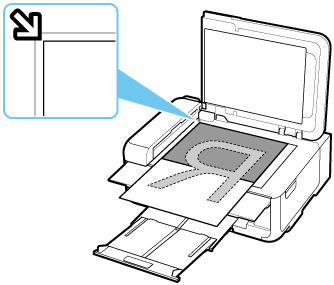
Umieść pierwszą połowę ponadwymiarowego oryginału na płycie STRONĄ DO ZESKANOWANIA SKIEROWANĄ DO DOŁU i ustaw równo ze znacznikiem wyrównania (
 ).
).
-
Delikatnie zamknij pokrywę dokumentów i wybierz opcję OK.
-
Dopasuj odpowiednio poniższe ustawienia.
Na ekranie gotowości kopiowania można podać liczbę kopii.
Więcej informacji o elementach ustawień można znaleźć w części:
-
Dotknij opcji Kolor (Color), aby rozpocząć drukowanie w kolorze, lub opcji Czarny (Black), aby rozpocząć drukowanie w czerni i bieli.
Drukarka rozpocznie skanowanie pierwszej połowy oryginału.
Po zakończeniu skanowania oryginału drukarka wyemituje sygnał dźwiękowy.
-
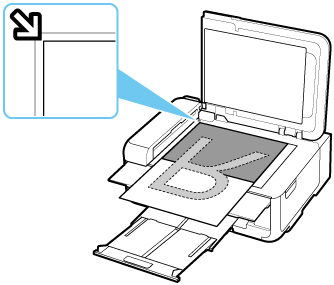
Obróć ponadwymiarowy oryginał o 180 stopnie, aby umieścić jego drugą połowę na płycie. Następnie ustaw ją równo zeznacznikiem wyrównania (
). -
Delikatnie zamknij pokrywę dokumentów i wybierz opcję Skanowanie (Scan).
Drukarka zeskanuje drugą połowę ponadwymiarowego oryginału i rozpocznie kopiowanie.
Uwaga
-
W środkowej części kopii mogą wystąpić białe linie lub nierówny obraz ze względu na zawartość oryginału lub to, jak został umieszczony. Jeśli wyniki drukowania nie są zgodne z oczekiwaniami, spróbuj użyć narzędzia Canon IJ Scan Utility (system Windows) lub Canon IJ Scan Utility Lite (system macOS) znajdującego się na komputerze.
